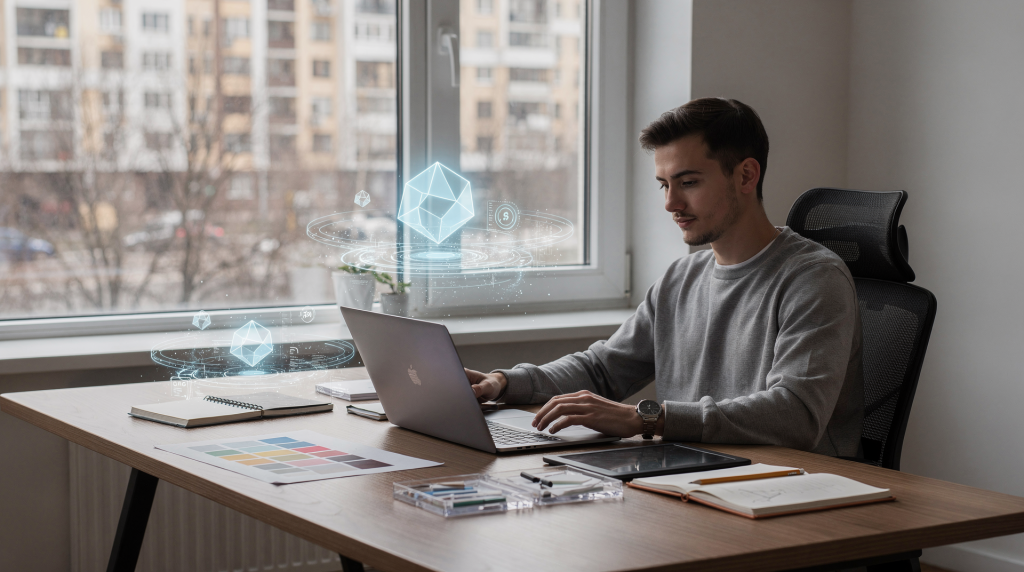
Каждый день я вижу, как талантливые дизайнеры тратят до 60% рабочего времени на механические операции: удалить фон у десятков фото, подогнать иконки под единый стиль, перебрать сотни шрифтов в поиске того самого контрастного сочетания. Это не творчество — это цифровой конвейер. И именно здесь AI перестаёт быть хайповой игрушкой и становится рабочим инструментом, который возвращает вам часы на осмысленный дизайн. За последние два года я интегрировал нейросети в собственный пайплайн и в процессы агентских команд — и теперь точно знаю, какие из них реально сокращают рутину, а какие лишь создают видимость прогресса. В этой статье разберу только проверенные инструменты и покажу, как встроить их в реальную работу без потери качества.
Почему AI стал обязательным элементом рабочего процесса дизайнера
Современный дизайн — это не только визуальное чутьё, но и управление временем. Клиенты ждут макеты вчера, бюджеты сжимаются, а объём задач растёт. В такой гонке ручная обработка каждого элемента становится тормозом. AI-инструменты не заменяют дизайнера — они берут на себя ту самую «цифровую физику»: повторяющиеся, технически ёмкие операции, освобождая мозг для композиции, смыслов и взаимодействия. По моей статистике, внедрение даже двух-трёх AI-сервисов сокращает общее время проекта на 30–50% без потери качества — при условии, что вы понимаете их ограничения.
Что именно AI берет на себя
AI перекрывает пять ключевых категорий дизайнерской рутины, и в каждой из них работает по-своему:
- Генерация контента. Иконки, паттерны, текстуры, логотипы, 3D-модели — AI выступает как скоростной генератор концептов. Вы получаете не финальный продукт, а десяток осмысленных вариантов, из которых можно выбрать направление и докрутить вручную.
- Обработка изображений. Удаление фона, ресайз, улучшение разрешения, цветокоррекция — здесь алгоритмы работают с пиксельной точностью, часто быстрее и аккуратнее ручного пера.
- Подбор и систематизация. Поиск шрифтовых пар, гармоничных палитр, референсов — AI анализирует визуальные закономерности и выдаёт варианты, которые не стыкуются по-человечески логично, а действительно попадают в нужное настроение.
- Прототипирование. Создание макетов интерфейсов, прототипов сайтов, черновых UX-сценариев — AI даёт «скелет», на который можно наращивать логику и детали, сэкономив часы компоновки экранов.
- Автоматизация рутины. Ресайз под разные форматы, подготовка файлов для печати, конвертация — задачи, которые идеально ложатся на batch-обработку с минимальным участием человека.
Экономия времени в цифрах
Ниже — реальные замеры из моей практики и команд, с которыми я работал. Цифры показывают не лабораторные идеальные условия, а среднюю экономию при условии, что вы умеете пользоваться инструментом и понимаете, где требуется ручная докрутка.
| Задача | Время без AI | Время с AI | Экономия |
|---|---|---|---|
| Создание иконок (10 шт.) | 2–3 часа | 15–20 минут | ~90% |
| Удаление фона (50 фото) | 1–1.5 часа | 5–10 минут | ~95% |
| Поиск шрифтов и палитр | 30–40 минут | 5–10 минут | ~80% |
| Прототип сайта (1 экран) | 1.5–2 часа | 20–30 минут | ~85% |
| Генерация 3D-сцены | 3–4 часа | 30–40 минут | ~90% |
Если вы выполняете хотя бы 10 подобных задач в неделю, суммарная экономия составит 10–15 часов — это почти два полноценных рабочих дня, которые можно потратить на концептуальную проработку, анимацию или общение с клиентом.
Генерация визуального контента: иконки, паттерны, логотипы
Самая благодарная зона для AI — типовые элементы интерфейса и брендинга. Здесь нейросети выступают как визуальный конструктор: вы задаёте осмысленное описание, получаете несколько направлений, а дальше — рука и насмотренность дизайнера превращают заготовки в финальный продукт.
Иконки: от идеи до финала за 15 минут
Иконки для UI — идеальный кейс для AI, потому что здесь важна не уникальность каждой формы, а стилистическая однородность набора. Я обычно работаю через Iconify AI: промпт вроде «иконка корзины, линейный стиль, обводка 2 px, синий #2563EB, без заливки» мгновенно даёт чистый SVG, который я сразу вставляю в Figma и при необходимости довожу до консистентности с остальным сетом. Если результат не попадает в нужную эстетику, достаточно уточнить описание — «скруглённые углы 4 px, без теней» — и получить новую итерацию. Ещё один надёжный инструмент — NounProject c AI-подбором: он ищет по библиотеке готовых иконок на основе текстового запроса, что экономит время перебора.
Ключевые инструменты: Iconify AI, Nounworks (специализируется на UX/UI), Freepik AI Icon Generator. Типичная ошибка новичков — ждать идеального результата с первого промпта. Всегда закладывайте 2–3 итерации и проверяйте выравнивание пиксельной сетки.
Паттерны и текстуры: бесконечные варианты за секунды
Паттерны для фонов, упаковки, веб-секций раньше заставляли меня часами возиться с повторением элементов и стыковкой границ. Сейчас я открываю Patterned AI, пишу «геометрический паттерн, сине-белая гамма, плотность 60%, бесшовный» — и за 30 секунд получаю десяток вариантов. Важно: не все из них действительно бесшовные; алгоритм часто ошибается на сложной геометрии, поэтому я всегда проверяю стыковку на мокапе, включив повтор по X и Y в Figma. Для текстур использую Adobe Firefly, который генерирует PBR-материалы — получаются неплохие черновые текстуры для 3D, но для точного контроля над каналами (roughness, metallic) лучше дорабатывать в Substance.
Ключевые инструменты: Patterned AI, Textural AI, Adobe Firefly. Если нужен идеально стыкующийся паттерн, в промпте явно указывайте «бесшовный, seamless» и тестируйте на реальном размере артборда.
Логотипы: от концепции до финала
Генерация логотипов — самая спорная, но полезная на старте работы область. AI не выдаст готовый брендбук, но он способен за пару минут накидать варианты, которые заменят мудборд и зададут вектор. Я часто пользуюсь Brandmark или Looka, когда нужно быстро показать клиенту несколько концепций на этапе брифинга: вводишь «абстрактный логотип для IT-стартапа, синий градиент, минимализм, острые линии» и получаешь векторные макеты. Дальше я отбираю 2–3 направления и полностью перерабатываю вручную — правильные кривые, подписи, адаптация под носители. Это ускоряет фазу эскизирования в разы, но не отменяет профессиональную работу со шрифтом и композицией.
Ключевые инструменты: Looka, Brandmark, LogoAI. Ошибка: использовать AI-логотип без глубокой кастомизации и проверки на уникальность — алгоритмы часто выдают похожие формы, основанные на популярных шаблонах.
Обработка изображений: удаление фона, ресайз, улучшение качества
Операции, которые в Photoshop занимали годы практики, сегодня выполняются AI-сервисами за секунды, причём часто с более аккуратным результатом. Важно лишь знать, где алгоритм споткнётся, и подстелить соломку в виде ручной маски.
Удаление фона: 50 фото за 5 минут
Remove.bg — это уже не просто инструмент, а стандарт индустрии. Когда я готовлю каталог из 200 товаров для e-commerce, я просто перетаскиваю папку в веб-интерфейс или API-интеграцию, и через пару минут получаю PNG с прозрачным фоном. Точность на контрастных объектах близка к 98%, но сложные случаи — например, белая кроссовка на белом фоне — требуют доработки: алгоритм может «съесть» подошву или спутать тени с объектом. В таких случаях я в Photoshop добавляю маску на основе исходника и корректирую вручную. А ещё для быстрых макетов удобно использовать встроенный AI в Photoshop, который при выделении объекта предлагает «удалить фон» в один клик.
Ключевые инструменты: Remove.bg, Adobe Photoshop AI, Fotor AI Background Remover.
Ресайз: адаптация для разных форматов
Изменение размера без потери качества — задача, которую нейросети решают лучше бикубической интерполяции. Let’s Enhance не просто увеличивает разрешение, а дорисовывает детали, ориентируясь на контекст изображения. Я применяю его, когда нужно увеличить старый растровый логотип для билборда или подготовить скриншот для презентации в высоком разрешении. Для пакетной адаптации картинок под соцсети (1:1, 4:5, 9:16) удобнее использовать Fotor AI Image Resizer: он умеет сохранять ключевые объекты в центре при обрезке. Главное — не злоупотреблять апскейлом: после 4x увеличения на мелких текстурах могут появиться артефакты, похожие на масляную живопись, так что итоговый кадр лучше слегка сгладить вручную.
Ключевые инструменты: Let’s Enhance, Adobe Photoshop AI (Super Resolution), Fotor AI Image Resizer.
Улучшение качества: от низкого до высокого разрешения
Нейросетевое улучшение качества — палочка-выручалочка при работе с архивными фото, скриншотами низкого разрешения или старыми рекламными материалами. В Photoshop AI фильтры «Удаление шума» и «Улучшение деталей» на нейросетях показывают отличный результат: они убирают JPEG-артефакты и повышают чёткость, сохраняя естественную текстуру. Я часто использую эту связку при восстановлении исторических снимков для брендинга. Let’s Enhance также справляется хорошо, но на портретах иногда сглаживает кожу слишком «пластиково», поэтому комбинирую: нейросеть поднимает разрешение, а затем вручную корректирую слой с исходной текстурой в режиме наложения.
Ключевые инструменты: Let’s Enhance, Adobe Photoshop AI, Fotor AI Image Enhancer. Типичная ошибка — пытаться улучшить изображение, где объект и фон сливаются по цвету; AI может неправильно интерпретировать границы, поэтому используйте маски для изолирования объекта.
Поиск и систематизация: шрифты, палитры, референсы
Поиск визуальных решений раньше отнимал у меня до четверти времени проекта. Теперь AI берёт на себя роль библиотекаря с идеальной памятью: он не перебирает всё подряд, а ищет закономерности и выдаёт релевантные варианты. Решения всё равно принимает дизайнер, но исходный пул сокращается с тысяч до десятков.
Поиск шрифтов: от идеи до финала за 5 минут
Долгий подбор шрифтовой пары — больное место. Fontjoy использует нейросеть, чтобы анализировать контраст и гармонию гарнитур: достаточно выбрать один стартовый шрифт (например, Inter для набора), и он предлагает заголовочные и акцидентные варианты, которые визуально сочетаются. Я часто начинаю с Roboto Flex и получаю интересные комбинации за секунды, которые потом тестирую на реальном макете. Adobe Fonts AI через интеграцию с Capture позволяет распознать шрифт по фото — не всегда точно, но экономит кучу времени при брендинге, когда нужно выяснить, что за гарнитура на старом плакате. Потом всё равно проверяю по характерным глифам, но стартовый поиск идёт в разы быстрее.
Ключевые инструменты: Fontjoy, Adobe Fonts AI (распознавание), WhatTheFont AI (встроен в MyFonts).
Подбор палитр: от идеи до финала за 5 минут
Гармоничная палитра — это не просто красивые цвета, а система, работающая на контрасте, доступности и ассоциациях. Coolors с AI-режимом генерирует палитры исходя из загруженного референса или текстового описания настроения. Я загружаю фотографию интерьера или кусок мудборда, и сервис выдаёт набор цветов, которые можно сразу экспортировать в Figma. Adobe Color AI идёт дальше и учитывает правила цветового круга, предлагая палитры с разной степенью контраста для UI. Но помните: AI не знает, что кнопка должна быть интерактивной, а значит, проверка на WCAG-контрастность остаётся за вами.
Ключевые инструменты: Coolors, Adobe Color AI, Khroma (персональный AI-тренер цветов).
Поиск референсов: от идеи до финала за 5 минут
Здесь AI изменил подход к формированию визуальной базы. Раньше я часами листал Pinterest и Behance, теперь использую комбинацию: Pinterest AI по текстовому промпту «минималистичный интерфейс финансового дашборда, тёмная тема, акцент — бирюза» мгновенно собирает релевантную доску, а Midjourney или Adobe Firefly генерируют уникальные концепт-арты, которых нет в сети. Это даёт двойной слой референсов: реальные проекты и сгенерированные гипотезы. Важно помнить об авторском праве: при использовании AI-сгенерированных изображений в коммерческом проекте уточняйте лицензию сервиса — не все разрешают коммерческое использование без лицензии.
Ключевые инструменты: Pinterest AI, Adobe Stock AI, Midjourney (для генерации референсов).
Прототипирование и UX/UI: создание макетов интерфейсов
AI в прототипировании не заменит дизайнера, который понимает путь пользователя и логику интерфейса. Но он фантастически ускоряет этап чернового макетирования и проверки гипотез, позволяя за часы собрать то, на что раньше уходили дни.
Создание макетов интерфейсов: от идеи до финала за 20 минут
Uizard стал моим основным инструментом для быстрого преобразования скетчей и текстовых описаний в интерактивные прототипы. Я загружаю фотографию наброска на доске, и нейросеть превращает его в набор экранов с кнопками и полями. Разумеется, это не готовая дизайн-система — скорее каркас, который я переношу в Figma и наполняю реальным контентом, расставляю акценты и микроанимацию. Но время на компоновку экранов сокращается кардинально. Adobe XD AI и Fotor AI UI Designer работают схожим образом, но Uizard выигрывает за счёт встроенных шаблонов под конкретные платформы.
Ключевые инструменты: Uizard, Adobe XD AI, Fotor AI UI Designer. Ошибка — принимать AI-прототип за финальный дизайн; он не учитывает сетку, отступы и иерархию, принятые в вашей системе.
Прототипы сайтов: от идеи до финала за 20 минут
Когда нужен быстрый лендинг для проверки идеи, я использую Wix AI или Framer AI — они генерируют структуру и даже наполняют контентом из текстового описания. Например, «одностраничный сайт для доставки здоровой еды, зелёная палитра, блоки: меню, отзывы, форма заказа». Результат получается кликабельным и вполне пригодным для тестирования на пользователях. Но если нужен кастомный дизайн, лучше взять сгенерированную структуру как техзадание и полностью пересобрать в конструкторе или коде, потому что AI-вёрстка часто избыточна и не соответствует современным стандартам производительности.
Ключевые инструменты: Wix AI, Framer AI, 10Web AI Builder. Важно: не используйте AI-прототип как финальный продукт без ручной оптимизации и адаптива.
Сценарии UX: от идеи до финала за 20 минут
Построение Customer Journey Map или сценариев взаимодействия — аналитическая работа, где AI может сэкономить время на структурировании. UXPressia AI на основе заданных персон и контекста генерирует карты путешествия, расписывая шаги, боли и возможности. Я пользуюсь этим на старте проектов, чтобы быстро получить «скелет» CJM и затем наполнить его реальными инсайтами из интервью и аналитики. Полностью полагаться на AI в этом случае опасно — он не знает реального поведения пользователей и может пропустить ключевые сценарии, но как инструмент для первичного драфта он незаменим.
Ключевые инструменты: UXPressia AI, Adobe UX AI (интеграция с XD), FlowMapp AI. Всегда дорабатывайте сценарии вручную на основе реальных данных, а AI-версию используйте как точку старта.
3D-моделирование и визуализация: создание сцен, объектов, текстур
Трёхмерный дизайн долгое время оставался территорией узких специалистов из-за высокого порога входа. Нейросети демократизируют первые шаги, позволяя генерировать концепты и даже готовые модели, но для профессионального результата без ручной доводки по-прежнему не обойтись.
Создание 3D-сцен: от идеи до финала за 30 минут
Luma AI — мой выбор, когда нужно быстро получить 3D-сцену из текстового описания или даже из видео, снятого на телефон. Я использую его для концептуальных презентаций интерьеров или выставочных стендов: ввожу «минималистичный офис с панорамными окнами, бетонные стены, тёплое освещение» и через 10 минут получаю сцену, которую можно покрутить в браузере. Для финального рендера я экспортирую результат в Blender, настраиваю свет, материалы и добавляю детали, потому что AI-генерация часто глючит с тенями и отражениями. Но 30 минут вместо 3–4 часов на поиск референсов и базовую композицию — это серьёзный выигрыш.
Ключевые инструменты: Luma AI, Adobe 3D AI (в Substance), Spline AI (для веба).
Создание 3D-объектов: от идеи до финала за 30 минут
Meshy AI позволяет генерировать трёхмерные объекты по тексту или 2D-изображению. Я часто использую его, когда нужна быстрая модель стула, стола или декоративного элемента для веб-сцены в Three.js. Результат — готовая геометрия с базовой текстурой в формате glTF, которую я сразу импортирую в проект. Но топология обычно перегружена полигонами, а UV-развёртка далека от идеала, поэтому для игровых движков такую модель придётся ретопить. В моём workflow Meshy закрывает этап прототипирования и визуализации концепта, а финальные ассеты я заказываю у 3D-художников или доделываю сам, если позволяет время.
Ключевые инструменты: Meshy AI, Adobe 3D Object AI, Kaedim (генерация из скетча).
Создание 3D-текстур: от идеи до финала за 30 минут
Textural AI генерирует PBR-текстуры по текстовому описанию — это спасает, когда нужно быстро получить материал дерева, бетона или ткани для визуализации. Я часто пользуюсь им на стадии концепта, чтобы понять цвет и фактуру, а для финальной визуализации дорабатываю текстуры в Substance Designer, корректируя карты высоты и шероховатости. Важно: AI-текстуры часто имеют заметный шум и нечеткие края, поэтому их обязательно проверять на UV-развёртке объекта и при необходимости дорисовывать стыки.
Ключевые инструменты: Textural AI, Adobe 3D Texture AI, Poliigon AI (библиотека с AI-апскейлом).
Как интегрировать AI в рабочий процесс: пошаговый гайд
Интеграция AI — это не разовая акция, а проектирование собственного пайплайна, где нейросети берут на себя самые трудоёмкие и повторяющиеся этапы. Вот как я выстраивал свой процесс.
Шаг 1: Определите задачи, которые AI может выполнить
Проведите аудит своей рабочей недели: запишите, на что реально уходят часы. У меня это были удаление фона, поиск иконок, ресайз изображений для соцсетей, подбор шрифтовых пар. Затем честно оцените, какие из этих операций не требуют творческого участия и могут быть отданы машине. Например, цветокоррекцию сложного портрета AI пока не потянет, а вот пакетную обтравку — легко.
Шаг 2: Выберите инструменты, которые подходят для ваших задач
Под каждую выявленную задачу подберите сервис, ориентируясь на точность, скорость и возможность интеграции. Я составил матрицу: для фона — Remove.bg, для иконок — Iconify AI, для ресайза — Let’s Enhance, для прототипов — Uizard. Учитывайте, что многие инструменты имеют API — это открывает возможность автоматизировать процессы без ручного запуска.
Шаг 3: Настройте параметры, которые подходят для ваших задач
AI требует четких инструкций. Создайте библиотеку промптов для типовых операций. Например, для иконок: «линейный стиль, обводка 2 px, цвет #XXXXXX, без заливки, скругление 4 px». Потом эти промпты можно сохранить в Figma-компонентах или текстовом файле и использовать повторно, корректируя под конкретный проект. Чем точнее параметры, тем меньше итераций.
Шаг 4: Проверьте результат, который подходит для ваших задач
Никогда не публикуйте AI-результат без проверки. Я всегда делаю выборочный контроль: для пакета из 50 фото просматриваю каждое 5-ое на предмет артефактов, для иконок — проверяю выравнивание и толщину линий. Автоматизация не отменяет контроль качества, просто делает его быстрее.
Шаг 5: Уточните результат, который подходит для ваших задач
Итерационный подход — ключ к качеству. Не бойтесь добавить в промпт уточнение: «иконка без теней, с закруглёнными углами», «удалить фон, но сохранить тени под объектом», «палитра без неоновых оттенков». AI воспринимает естественный язык, и чем конкретнее вы опишете желаемое, тем ближе будет результат. Со временем вы соберёте набор уточнений, которые работают именно в вашей нише.
Типичные ошибки и ограничения при работе с AI
За несколько лет плотной работы с AI-инструментами я выделил несколько системных ошибок, которые регулярно совершают даже опытные дизайнеры, и границы, о которых важно помнить.
Ошибка 1: Попытка получить идеальный результат сразу
Многие ждут, что нейросеть с первого запроса выдаст готовый логотип или иконку, которую можно сразу сдавать клиенту. В реальности AI даёт «базовый» вариант, который нужно уточнять. Дизайнерская работа с AI — это диалог: вы даёте промпт, получаете скелет, анализируете и корректируете. Если после трёх итераций результат не устраивает, скорее всего, задача слишком сложна для AI, и её лучше выполнить вручную.
Ошибка 2: Попытка использовать AI без уточнения
Даже идеально сгенерированная графика требует контекстной доработки. Например, иконка, созданная в Iconify, может нарушать вашу дизайн-систему по толщине линии или углам. Всегда адаптируйте AI-результат под свои стандарты: проверяйте отступы, выравнивание, цветовую гамму.
Ошибка 3: Попытка использовать AI для сложных задач
AI плохо справляется с задачами, где нужен глубокий контекст или многозначность. Сгенерировать сложный дашборд с реальными данными и сложной логикой — за гранью возможностей большинства инструментов. Используйте AI как черновик, но всю смысловую нагрузку и UX-логику оставляйте за человеком.
Ограничение 1: AI не думает за вас
Нейросеть не понимает задач бизнеса, не чувствует целевую аудиторию и не может принять решение о том, какой визуальный образ сработает эмоционально. Она берёт на себя механику, но замысел — всегда зона ответственности дизайнера.
Ограничение 2: AI не заменяет дизайнера
AI — самый мощный ассистент, но не замена. Он ускоряет рутину, но не придумает концепцию рекламной кампании, не построит бренд-стратегию и не уловит тренды так, как это делает опытный специалист.
Ограничение 3: AI не всегда дает идеальный результат
Даже лучшие сервисы ошибаются: теряют детали, искажают смыслы, выдают стереотипные решения. Именно поэтому финальное качество всегда подтверждается человеком. Воспринимайте AI как стажёра с феноменальной скоростью, но без насмотренности и вкуса — и тогда он станет незаменимым членом команды.
FAQ: частые вопросы о AI-инструментов для дизайнеров
Вопрос 1: AI-инструменты реально экономят время?
Да, но с оговорками. Реальная экономия наступает, когда вы чётко понимаете, какие задачи отдать машине, и готовы потратить время на настройку промптов и последующую доработку. По моему опыту, типовые операции ускоряются в 5–10 раз.
Вопрос 2: Какие AI-инструменты лучше для иконок?
Iconify AI, Nounworks и Freepik AI Icon Generator — моя тройка. Iconify хорош под кастомные наборы, Nounworks ориентирован на UI, а Freepik даёт быстрый бесплатный старт.
Вопрос 3: Какие AI-инструменты лучше для удаления фона?
Remove.bg — стандарт, к которому я всегда возвращаюсь. Adobe Photoshop AI удобен, если вы уже работаете в экосистеме Adobe, а Fotor AI Background Remover — бесплатная альтернатива для разовых задач.
Вопрос 4: Какие AI-инструменты лучше для поиска шрифтов?
Fontjoy для подбора пар, Adobe Fonts AI с распознаванием по фото и WhatTheFont AI от MyFonts. Я обычно стартую с Fontjoy, а затем проверяю найденные сочетания в реальном макете.
Вопрос 5: Какие AI-инструменты лучше для создания макетов интерфейсов?
Uizard — безусловный лидер для быстрых прототипов из скетчей и текста. Adobe XD AI и Fotor AI UI Designer тоже достойны, но Uizard покрывает больше сценариев.
Вопрос 6: Какие AI-инструменты лучше для создания 3D-сцен?
Для быстрой генерации 3D-сцен из текста или видео рекомендую Luma AI. Если нужны отдельные объекты — Meshy AI, для текстур — Textural AI. Но помните: это концепт-уровень, для финального качества потребуется ручная доработка в Blender или Cinema 4D.